
トレボ吉祥寺では複数のブログデザインのテンプレートを用意してあり、簡単にレイアウトやデザインの変更を行うことができます。
お好みのデザインを選択して、あなた好みのブログを作成してみてください。
1.管理画面内のテンプレートページを開きましょう。
トレボ吉祥寺にログイン後、マイブログに表示される一覧から[デザイン]→[テンプレート]を表示しましょう。

テンプレート一覧画面
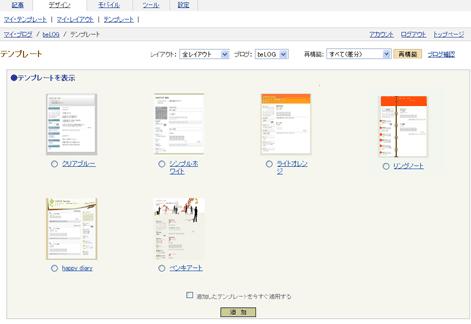
2.テンプレートのレイアウトを選択しましょう。
レイアウトボックスの中から好みのレイアウトを選択すると「テンプレートを表示」に選択したレイアウトだけのテンプレートが表示されます。
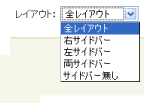
■全レイアウト
レイアウトに関係なく全てのテンプレート一覧を表示します。
■右サイドバー
右側にメニュー(カレンダー、新着記事など)が配置されたテンプレート一覧を表示します。
■左サイドバー
左側にメニュー(カレンダー、新着記事など)が配置されたテンプレート一覧を表示します。
■サイドバーなし
メニューが配置されていないテンプレート一覧を表示します。
3.「テンプレートを表示」の中から変更したいテンプレートを選択しましょう。
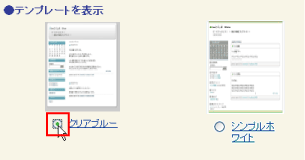
気に入ったテンプレートのボタンをクリック。
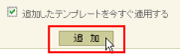
4.[追加したテンプレートを今すぐ適用]にチェックを入れてください。
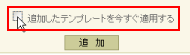
5.[追加]ボタンをクリックしてください。
6.「テンプレートを追加しました。」と表示されればテンプレート変更処理は完了です。
↓↓↓↓↓↓
最後にブログへ設定を反映するため、[再構築]をしましょう。
お好みのデザインを選択して、あなた好みのブログを作成してみてください。
1.管理画面内のテンプレートページを開きましょう。
トレボ吉祥寺にログイン後、マイブログに表示される一覧から[デザイン]→[テンプレート]を表示しましょう。
テンプレート一覧画面
2.テンプレートのレイアウトを選択しましょう。
レイアウトボックスの中から好みのレイアウトを選択すると「テンプレートを表示」に選択したレイアウトだけのテンプレートが表示されます。
■全レイアウト
レイアウトに関係なく全てのテンプレート一覧を表示します。
■右サイドバー
右側にメニュー(カレンダー、新着記事など)が配置されたテンプレート一覧を表示します。
■左サイドバー
左側にメニュー(カレンダー、新着記事など)が配置されたテンプレート一覧を表示します。
■サイドバーなし
メニューが配置されていないテンプレート一覧を表示します。
3.「テンプレートを表示」の中から変更したいテンプレートを選択しましょう。
気に入ったテンプレートのボタンをクリック。
4.[追加したテンプレートを今すぐ適用]にチェックを入れてください。
5.[追加]ボタンをクリックしてください。
6.「テンプレートを追加しました。」と表示されればテンプレート変更処理は完了です。
↓↓↓↓↓↓
最後にブログへ設定を反映するため、[再構築]をしましょう。