
1.ブログの新規作成を行います。
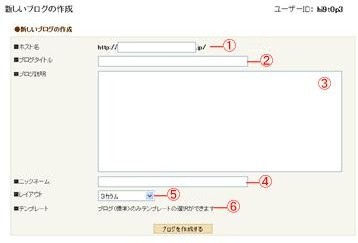
ブログの新規作成を行うために、ブログホスト名・タイトルなどの各種設定を行う必要があります。
 ホスト名
ホスト名
ブログ表示するためのアドレス(URL)になります。
トレボ吉祥寺では「http://○○○..torebo-kichijoji.jp/」の形式になっており、○○○の部分(ホスト名)をブログ作成者が決定できるようになっています。
 ブログタイトル
作成するブログのタイトル(ブログの名前)を入力する部分です。
 ブログ説明
ブログ説明
ブログの説明を入力する部分になります。
標準設定では、この説明はブログタイトルの下部に表示されるようになっています。
ブログ説明については後で変更することができます。
 ニックネーム
記事を投稿した際にブログに表示されるユーザー名の設定になります。
誰が投稿したかという情報が「posted by ○○ at 00:00」と記事下部に表示されます。

 レイアウト
レイアウト
ホームページ風のデザインをお好みに合わせて選択できるようになっています。
タブをクリックして適宜レイアウトを選択してください。
 テンプレート
ブログのデザインをお好みに合わせて選択できるようになっています。
タブをクリックして適宜テンプレートを選択してください。
ブログのスタイルシートは後で変更することができます。
↓↓↓↓↓↓↓
2.上記の各項目を入力したら、[ブログを作成する]ボタンを押します。
↓↓↓↓↓↓↓
3.ブログ作成フォームの上部に、ブログが作成されました。

ブログの新規作成を行うために、ブログホスト名・タイトルなどの各種設定を行う必要があります。
ホスト名ブログ表示するためのアドレス(URL)になります。
トレボ吉祥寺では「http://○○○..torebo-kichijoji.jp/」の形式になっており、○○○の部分(ホスト名)をブログ作成者が決定できるようになっています。
ブログタイトル作成するブログのタイトル(ブログの名前)を入力する部分です。
ブログ説明ブログの説明を入力する部分になります。
標準設定では、この説明はブログタイトルの下部に表示されるようになっています。
ブログ説明については後で変更することができます。
ニックネーム記事を投稿した際にブログに表示されるユーザー名の設定になります。
誰が投稿したかという情報が「posted by ○○ at 00:00」と記事下部に表示されます。
レイアウトホームページ風のデザインをお好みに合わせて選択できるようになっています。
タブをクリックして適宜レイアウトを選択してください。
テンプレートブログのデザインをお好みに合わせて選択できるようになっています。
タブをクリックして適宜テンプレートを選択してください。
ブログのスタイルシートは後で変更することができます。
↓↓↓↓↓↓↓
2.上記の各項目を入力したら、[ブログを作成する]ボタンを押します。
↓↓↓↓↓↓↓
3.ブログ作成フォームの上部に、ブログが作成されました。