1.管理画面の[記事]→[記事一覧]をクリックします。

記事編集画面

[記事]→[記事一覧]のリンクをクリックしてください。


2.投稿済みの記事の内容を編集します。
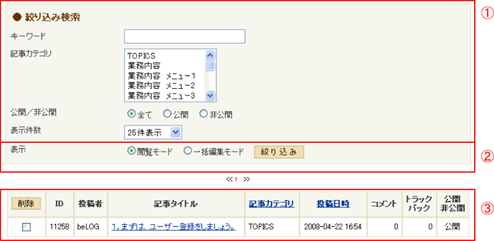
記事一覧編集

1square絞り込み検索
過去に投稿した記事のなかから、キーワード・記事カテゴリ・公開/非公開を指定して該当する記事を検索できます。
キーワードを入力、またはカテゴリ・公開設定を選択し、[検索]ボタンを押して下さい。
該当する記事が、3square の部分に表示されます。

2square一括編集
投稿済みの記事を一括で編集します。

3square記事内容の編集
編集する記事のタイトルをクリックしますと、記事投稿時と同じフォームが表示されます。
内容を修正したら、記事投稿と同じ手順で[保存する]ボタンを押します。

↓↓↓↓↓↓

画面上部に、「記事の編集が完了しました。」と表示されれば、
記事の修正は完了です。

posted by トレボ吉祥寺-マニュアル- | 記事の編集

◆投稿済みの記事のタイトル・カテゴリ・日時などの設定をまとめて編集できます。

記事一括編集

1.絞り込み検索の表示項目の中から[一括編集モード]を選択し、[検索]ボタンを押します。
一括編集フォーム

2.記事の編集フォームが一覧で表示されます。
ここでは記事タイトル・記事カテゴリ・投稿日時・コメントの受付設定・トラックバックの受付設定・公開設定の編集を行うことができます。

3.内容を編集が完了したら、[一括編集]ボタンを押します。
記事一覧上部に
一括保存が完了しました。
と表示されれば、記事の一括編集は完了です。
posted by トレボ吉祥寺-マニュアル- | 記事の編集

1.一度投稿した記事を削除する。

記事削除チェック
削除したい記事の左側のチェックボックスにチェックを入れます。

↓↓↓↓↓↓

記事削除確定
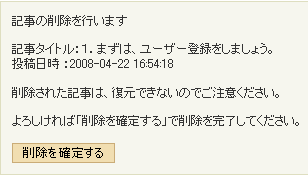
確認画面が表示されるので、内容を確認してOKなら[削除を確定する]ボタンを押します。
※ 一度削除した記事は復元することができませんのでご注意ください。

記事一覧上部に「記事の削除を完了しました」と表示されれば、
管理画面内での記事は削除されました。


注意※ 記事を削除したら、忘れずにブログを再構築しましょう!
「再構築」とは、管理画面の状態をブログに反映させ更新する作業です。
再構築を忘れずに

管理画面で削除などの作業を行った場合は、必ず画面右上にある[再構築]リンクをクリックし、再構築を行いましょう。
「再構築する範囲:差分」と表示されているのを確認し、[再構築]ボタンを押せば再構築は完了です。

これで記事の削除は完了です。ブログを確認してみましょう!
posted by トレボ吉祥寺-マニュアル- | 記事の削除

◆カテゴリとは?
カテゴリとは、投稿する記事ごとに分類を行い、関連記事をひとまとめにして管理する機能をいいます。
記事を整理し、バックナンバーを読みやすく表示しましょう。


1.管理画面内の記事カテゴリページを開きましょう。
トレボ吉祥寺にログイン後、マイブログに表示される一覧から[記事]→[記事カテゴリ]を表示しましょう。
記事カテゴリを入力


2.カテゴリ名を入力しましょう。
「新しい記事カテゴリの追加」という項目がページ下部に表示されたら、入力項目に作成したいカテゴリ名を入力して[追加]ボタンをクリックしてください。
記事カテゴリを入力

1square 記事カテゴリ名
登録したいカテゴリの名前を入力します。

2square 記事の投稿
作成したカテゴリに記事を投稿するかどうかを設定します。
標準では[記事を投稿する]設定になっています。

3square 独自ページ作成
作成するカテゴリの独自ページを作成するかどうかの設定です。
標準では[ページを作成する]設定になっています。

↓↓↓↓↓↓

カテゴリの名前・設定を入力したら、[追加]ボタンを押します。

追加処理が完了すると、カテゴリの一覧に追加がなされるようになっています。
※作成したカテゴリはコンテンツの設定をしていない場合には、実際のブログ上には表示されませんのでご注意ください。
posted by トレボ吉祥寺-マニュアル- | カテゴリの登録

◆コメントとは?
ブログには、記事ごとに小さな掲示板のようなものがついており、気になる記事に「コメント」を残すことができます。
同じ事柄に興味を持つユーザー同士でコメント機能を利用して、コミュニケーションをはかりましょう!
コメント機能


1.管理画面内のコメント一覧ページを開きましょう。
ログイン後、マイブログに表示される一覧から[記事]→[コメント一覧]を表示しましょう。
コメント一覧


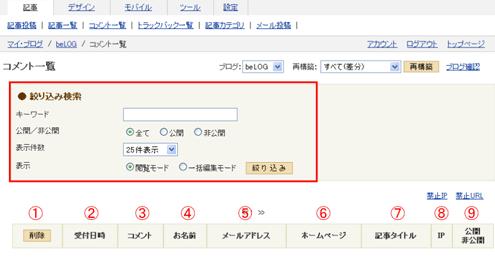
2.コメント一覧画面の見方
コメント一覧の見方
記事にコメントを受け付けた場合、受け付けたコメントを一覧画面で管理します。
上部にある[絞り込み検索]でコメントがついている記事を条件で検索することができます。

1square 削除チェックボタン
不適切なコメントを受け付けた場合に、そのコメントを削除することができます。
該当するコメントの左にあるチェックボタンにチェックを入れ、上部の[削除]ボタンを押しましょう。(実際のブログから表示を消すためには再構築作業が必要になります)
※一度削除したコメントは復元することができませんので、ご注意下さい。

2square 受付日付
コメントを受付けた日時が表示されます。

3square コメント(タイトル)
コメントの内容が表示されます。
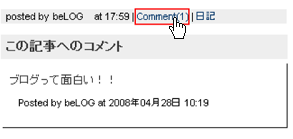
リンクをクリックすれば、コメントの詳細内容を確認できます。

4square お名前
コメントを送ったユーザー名が表示されます。

5square メールアドレス
コメントを送ったユーザーのメールアドレスが表示されます。
(メールアドレスが入力されなかった場合は、空欄で表示されます)

ホームページ
コメントを送ったユーザーのホームページへのリンクが表示されます。
(ホームページアドレスが入力されなかった場合は、空欄で表示されます)

6square 記事タイトル
コメントがつけられた記事のタイトルが表示されます。
タイトル名をクリックすると、別ウィンドウでブログの記事画面が表示されます。

7square IP
コメントを送ったユーザーのIPアドレスが表示されます。
スパムコメントなどを受付けないようにコメントの受信拒否をする場合、このIPアドレスを受信拒否のフォームへ登録します。
posted by トレボ吉祥寺-マニュアル- | コメントの管理

◆トラックバックとは?
トラックバックとは、ブログのもっとも特徴的な機能のひとつで、この機能を使えば「あなたのこの記事を参考にして、記事を書きました」と相手に伝えることができます。
基本的にはURLをリンクする機能ですが、トラックバックを使うと相互にリンクを貼りあうことができるので、先方にリンク報告をする手間が省けて大変便利です。
トラックバック機能


1.管理画面内のコメント一覧ページを開きましょう。
トレボ吉祥寺にログイン後、マイブログに表示される一覧から[記事]→[トラックバック一覧]を表示しましょう。
トラックバック一覧


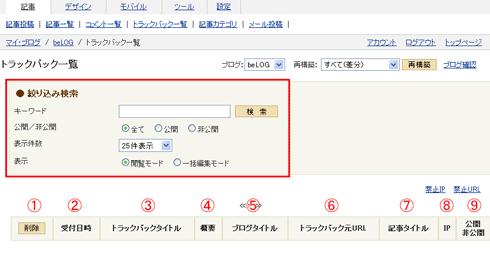
2.トラックバック一覧画面の見方
トラックバック管理
記事にトラックバックを受け付けた場合、受け付けたトラックバックを一覧画面で管理します。
上部にある[絞り込み検索]でトラックバックがついている記事を条件で検索することができます。

1square 削除チェックボタン
不適切なトラックバックを受け付けた場合に、そのトラックバックを削除することができます。
該当するトラックバックの左にあるチェックボタンにチェックを入れ、上部の[削除]ボタンを押しましょう。(実際のブログから表示を消すためには再構築作業が必要になります)
※一度削除したトラックバックは復元することができませんので、ご注意下さい。

2square 受付日付
トラックバックを受付けた日時が表示されます。

3square トラックバックタイトル
トラックバックの内容が表示されます。
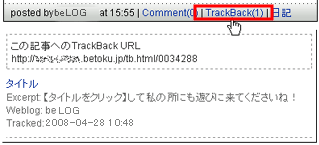
リンクをクリックすれば、トラックバックの詳細内容を確認できます。

4square 概要
トラックバックを設定する際に付けられたコメント文です。
あなたの記事にトラックバックを申し込んだユーザーが記入しています。

5square ブログタイトル
あなたの記事にトラックバックを申し込んだユーザーのブログ名が表示されます。

6square トラックバック元URL
トラックバックがリンクしているURLが表示されます。

7square 記事タイトル
トラックバックされているあなたのブログの記事タイトルが表示されます。

8square IP
トラックバックを送ったユーザーのIPアドレスが表示されます。
スパムトラックバックなどを受付けないようにトラックバックの受信拒否をする場合、このIPアドレスを受信拒否のフォームへ登録します。

9square 公開・非公開
このトラックバックを公開するか、非公開にするか選択できます。


posted by トレボ吉祥寺-マニュアル- | トラックバックの管理

◆携帯電話からの投稿
トレボ吉祥寺では、パソコンや携帯でログインしなくても指定されたアドレスにメールを送ることで記事を投稿できる機能があります。
写メール付きの携帯で写真を撮ってメールに添付すれば、画像の投稿も可能!
メール投稿機能を活用して、外出先からも記事を投稿してみましょう。


1.管理画面内のメール投稿ページを開きましょう。
トレボ吉祥寺にログイン後、マイブログに表示される一覧から[記事]→[メール投稿]を表示しましょう。
メール投稿


2.投稿したい記事カテゴリのメールアドレスを携帯に送信します。
記事カテゴリごとにふりわけられているメールアドレスにメールを送信することで、記事の投稿を行えます。
メール投稿画面
自分の送信したいカテゴリのメールアドレスをクリックすると、メールソフトが開きます。
携帯へメールアドレスを送信して、登録しておきましょう。


3.メール投稿の内容
メールで記事を投稿する際は、下記の項目に入力された事柄が、記事の内容として表示されます。

メールの件名 : 記事のタイトル

メールの本文 : 記事の内容

添付ファイル : 画像の追加


メール投稿にて記事を投稿した場合には、実際のブログには即時反映されず一定時間後に掲載されるようになります。
即時反映したい場合には、パソコンまたは携帯でトレボ吉祥寺にログイン後、[再構築]作業を行ってください。
posted by トレボ吉祥寺-マニュアル- | 携帯電話からの投稿

1.管理画面内の記事設定ページを開きましょう。
ブログや記事の初期設定を変更したい場合には、トレボ吉祥寺にログイン後、マイブログに表示される一覧から[設定]→[記事設定]を表示しましょう。
記事設定を表示


2.記事設定
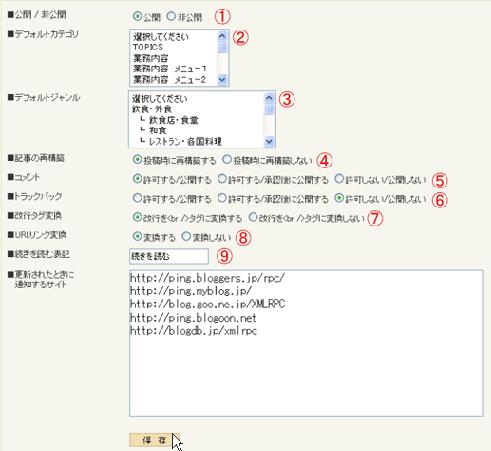
記事設定

1square 公開 / 非公開
投稿する記事の公開・非公開を一律設定することができます。
公開の場合には、ブログ上に表示されますが、非公開の場合にはブログには表示されません。
※この部分での設定は設定以後に投稿する記事に適用されるので、過去記事は個別に編集を行っていただく必要があります

2square デフォルトカテゴリ
記事投稿を行う際に優先して表示するカテゴリを選択することができます。
デフォルト設定ではカテゴリ順の一番上にあるカテゴリが表示されています。

3square 記事の再構築
記事を投稿した際に再構築を行うかどうかを設定することができます。
※この部分での設定は設定以後に投稿する記事に適用されるので、過去記事は個別に編集を行っていただく必要があります

4square5square コメント・トラックバック
投稿した記事に対するコメント・トラックバックを受け付けるかどうかの設定です。

■ 許可する/公開する(標準設定)
コメント・トラックバックを常時受け付けます。
書き込みされたコメント・トラックバックはブログの記事ページに表示されます。

■ 許可する/承認後に公開する
コメント・トラックバックを常時受け付けますが、[許可する/公開する]設定のように書き込みと同時に記事には掲載されません。
マイブログ上で管理人が掲載を許可する設定を行った場合にのみ記事部分に掲載されるようになります。
スパム・荒らし対策に有効です。

■ 許可しない/公開しない
コメント・トラックバックの書き込みを一切受け付けません。

6square 改行タグ変換
投稿する記事「内容」部分の改行をHTMLタグの<BR />に変換するかどうかを選択することができます。

7square URLリンク変換
URLを記事内容部分に入力した場合、自動的にリンタグ化してブログに表示することができます。
http://~で始まる文字列を入力すると、リンク形式になるのでリンク表示させたくない場合には、この部分を[変換しない]に設定してください。

8square 続きを読む表記
追記文言の設定を行うことができます。

9square 更新されたときに通知するサイト
Ping受信を行っているサイトがあり、管理者側で通知を行いたい場合にはこの部分にURLを追加してください。追加数に制限はありません。


3.設定の変更と再構築
上記の項目を変更したら、下部にある[保存]ボタンを押します。

↓↓↓↓↓↓

最後にブログへ設定を反映するため、[再構築]をしましょう。

posted by トレボ吉祥寺-マニュアル- | 記事設定の変更

1.管理画面内のブログ設定ページを開きましょう。
ブログや記事の初期設定を変更したい場合には、トレボ吉祥寺にログイン後、マイブログに表示される一覧から[設定]→[ブログ設定]を表示しましょう。
ブログ設定の表示


2.ブログ設定
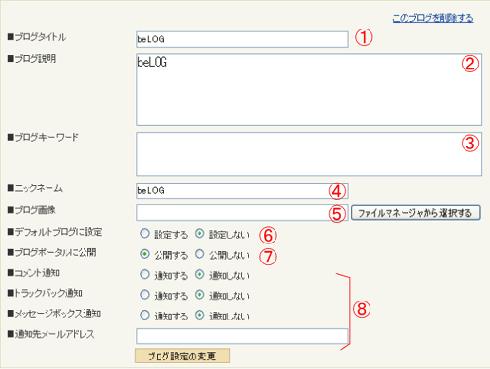
ブログ設定

1square ブログタイトル
ブログのタイトルを変更することができます。
この部分で変更を行った場合には再構築作業が必要になります。

2square ブログ説明
ブログの説明文を変更することができます。

3square ブログキーワード
検索エンジン対策として、META部分に入力するキーワードを設定することができます。

4square ニックネーム
記事に表示されるニックネームを編集することができます。
設定を変更した場合には、全てのページを範囲とした再構築作業が必要になります。

5square ブログポータルに公開
投稿した記事・ブログをトレボ吉祥寺のトップに公開する設定です。
標準では公開するに設定されていますが、非公開にすると投稿した記事はbeLOGの新着記事一覧に表示されません。

6square コメント通知
コメントを受け付けた際に通知を受けたい場合には[通知する]に設定してください。
通知先のメールアドレスは最下項目[コメント/トラックバック通知メールアドレス]で設定することができます。

7square トラックバック通知
トラックバックPingを受信した際に通知を受けたい場合には[通知する]に設定してください。
通知先のメールアドレスは最下項目[コメント/トラックバック通知メールアドレス]で設定することができます。

8square コメント/トラックバック/メッセージ通知メールアドレス
コメント・トラックバックの受付を通知する場合に、beLOGから通知メールを送信するためのメールアドレスを入力してください。


3.設定の変更と再構築
上記の項目を変更したら、下部にある[ブログ設定の変更]ボタンを押します。

↓↓↓↓↓↓

最後にブログへ設定を反映するため、[再構築]をしましょう。
posted by トレボ吉祥寺-マニュアル- | ブログ設定の変更

◆アクセスログとは?
アクセスログとは、あなたのブログにどのような訪問者がくるのか、どのページが人気あるのか、どんな言葉で検索されているのかが記録されている所です。訪問者があなたのブログの何に興味を持っているのかが一目で分かるので、更なるアクセスアップにつなげる大事な資料となります。


1.管理画面内のアクセス解析ページを開きましょう。
トレボ吉祥寺にログイン後、マイブログに表示される一覧から[ツール]→[アクセス解析]を表示しましょう。

アクセス解析.jpg

2.アクセス解析画面の見方
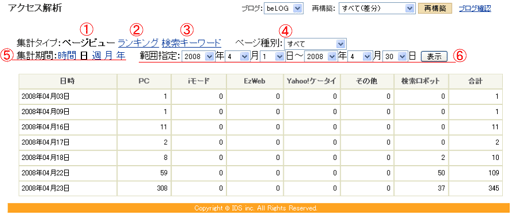
最初はページビュー機能で表示されています。
アクセス解析1.gif
マイ・ブログへの訪問者のアクセス数を日時別、端末別に閲覧することができます。

1square ページビュー
  マイ・ブログへの訪問者のアクセス数を日時別、端末別に閲覧することができます。
  右端がその日のアクセス数の合計になります。
  ■ 日時
   アクセス集計した日時です。
  ■ PC
   パソコンからアクセスした訪問者の数を表示します。
  ■ iモード
   ドコモの携帯電話でアクセスした訪問者の数を表示します。
  ■ EzWeb
   Auの携帯電話ででアクセスした訪問者の数を表示します。
  ■ Yahoo!ケータイ
   Yahoo!ケータイからアクセスした訪問者の数を表示します。
  ■ その他
   上記以外の端末からアクセスした訪問者の数を表示します。
  ■ 検索ロボット
   サーチエンジンの自動検索ロボットに記事を収集された数を表示します。
  ■ 合計
   その日のアクセス数の合計になります。
 
2square ランキング
  ブログ内のどのタイトルに訪問者が多いのかをアクセス数順に並び替えて表示します。
  ■ タイトル
   ブログ内で登録されているページ名称です。
  ■ URL
   ブログ内の各ページのURLです。
  ■ ページビュー
   各ページにアクセスした訪問者の数を表示します。

3square 検索キーワード
  どんな言葉で検索されて何処から飛んできているのかが分かる検索キーワードを表示します。
  ■ キーワード
   検索された単語です。
  ■ リファラーURL
   訪問者が来る直前にどこのサイトを閲覧していたのかを辿れます。
  ■ カウント
   その検索キーワードでアクセスした訪問者の数を表示します。

4square ページ種別
  ページカテゴリー別にアクセス数を表示します。

5square 集計期間
  時間別、日別、週別、月別、年別というように表示を変更できます。
  ※時間別のアクセス数は00時と18時に更新されます。
  ※日別のアクセス数で、前日のアクセス数は当日の00時に更新されます。

6square 範囲指定
  表示するアクセス数を期間で範囲指定することができます。
posted by トレボ吉祥寺-マニュアル- | アクセスログの見方