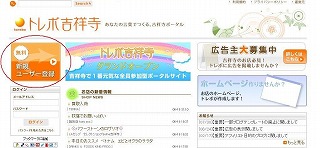
1.まずは、トレボ吉祥寺のトップページ(http://www.torebo-kichijoji.jp/)に
アクセスし、ユーザー登録をしましょう。

マニュアル登録.jpg

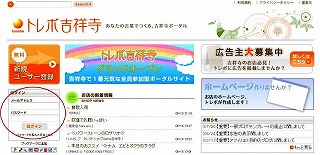
トップページ左上部の「新規ユーザー登録申込」ボタンをクリックし、アカウント登録画面に進みます。


2.アカウント登録画面にメールアドレスを入力しましょう。
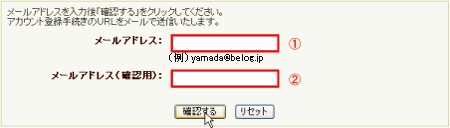
アカウント入力フォーム
1squareメールアドレスを入力してください。


2square確認用に、再度メールアドレスを入力してください。

↓↓↓↓↓↓

入力が終わったら、[登録する]をクリックします。
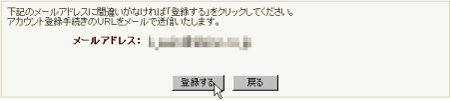
アカウント確認


3.届いたメールに記載されているURLから、アカウント情報を登録しましょう。

登録したメールアドレス宛にアカウント登録の手続きができるURLがメールで自動送信されます。メールを確認し、記載されたURLをクリックするとアカウント情報を入力していただく画面に進みます。
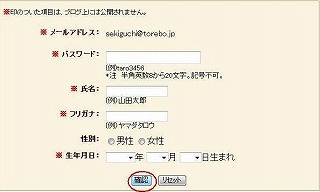

アカウント登録.jpg


入力して頂いた内容に間違いがなければ[確認]をクリックします。


↓↓↓↓↓↓


ユーザー登録完了です!
posted by トレボ吉祥寺-マニュアル- | ユーザー登録

1.トレボ吉祥寺のトップページにアクセスし、管理画面にログインしましょう。

ログイン.jpg


1squareメールアドレス
ご自分で設定したメールアドレスを入力して下さい。

2squareパスワード
ご自分で設定したパスワードを入力して下さい。

3squareログイン
2つを入力したら[ログイン]ボタンを押してログインして下さい。

↓↓↓↓↓↓

管理画面にログインしました。

posted by トレボ吉祥寺-マニュアル- | 管理画面へのログイン

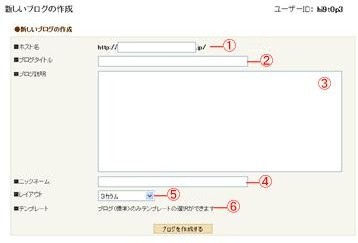
1.ブログの新規作成を行います。

ブログの作成1.jpg

ブログの新規作成を行うために、ブログホスト名・タイトルなどの各種設定を行う必要があります。

1squareホスト名
ブログ表示するためのアドレス(URL)になります。
トレボ吉祥寺では「http://○○○..torebo-kichijoji.jp/」の形式になっており、○○○の部分(ホスト名)をブログ作成者が決定できるようになっています。

2squareブログタイトル
作成するブログのタイトル(ブログの名前)を入力する部分です。

3squareブログ説明
ブログの説明を入力する部分になります。
標準設定では、この説明はブログタイトルの下部に表示されるようになっています。
ブログ説明については後で変更することができます。

4squareニックネーム
記事を投稿した際にブログに表示されるユーザー名の設定になります。
誰が投稿したかという情報が「posted by ○○ at 00:00」と記事下部に表示されます。
ポスト表示 ニックネーム

5squareレイアウト
ホームページ風のデザインをお好みに合わせて選択できるようになっています。
タブをクリックして適宜レイアウトを選択してください。

6squareテンプレート
ブログのデザインをお好みに合わせて選択できるようになっています。
タブをクリックして適宜テンプレートを選択してください。
ブログのスタイルシートは後で変更することができます。

↓↓↓↓↓↓↓

2.上記の各項目を入力したら、[ブログを作成する]ボタンを押します。
ブログを作成する

↓↓↓↓↓↓↓


3.ブログ作成フォームの上部に、ブログが作成されました。


ブログ作成完了.jpg
posted by トレボ吉祥寺-マニュアル- | ブログの作成

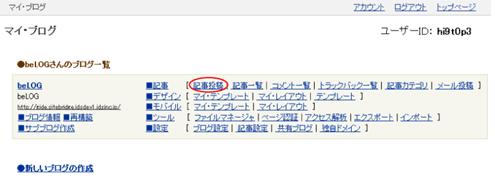
1.記事投稿画面を開く

記事投稿のリンクをクリック

管理画面が表示されますので、
[記事]→[記事投稿]のリンクをクリックしてください。

↓↓↓↓↓↓

記事の投稿

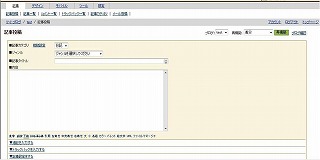
記事投稿画面が開きます。ここに記事を投稿していきます。


2.記事タイトルを考えよう!
記事タイトルを入力しましょう。
SEO効果的に重要な部分です。


3.カテゴリを決めよう!
「記事カテゴリ」
記事の分類を決めます。
別枠「複数選択できる」


4.記事の内容を書きましょう。


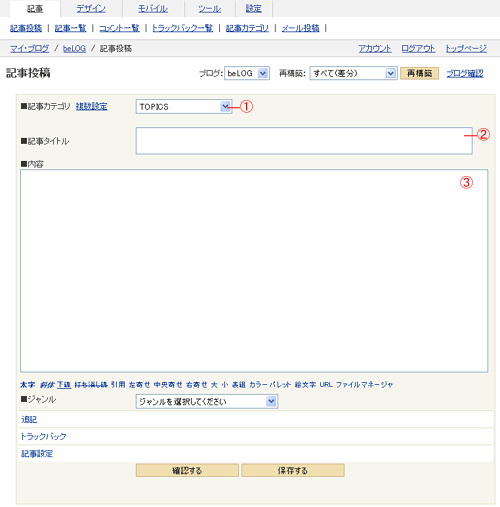
記事投稿フォームの説明

【記事投稿フォームの説明】
1square登録したい記事の「カテゴリ」を選択します。
2square記事のタイトルを入力します。
3square記事内容を入力します。


5.記事を投稿しよう!

記事が書けたら画面下部の「保存する」ボタンを押します。
保存ボタンを押す

画面上部に、
「記事の投稿が完了しました。」
と、表示されたら記事が投稿されました。
posted by トレボ吉祥寺-マニュアル- | 記事の投稿

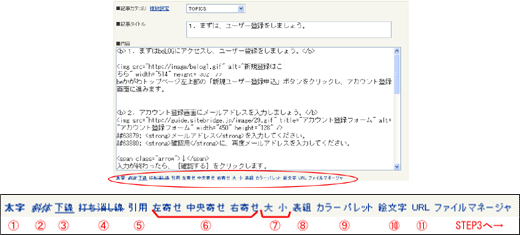
◆文字の色や大きさ・太さを変えてみましょう!

文字装飾

1square太字
文字をドラッグした状態で、太字をクリックすると文字が太字になります。

2square斜体
文字をドラッグした状態で、斜体をクリックすると文字が斜体になります。

3square下線
文字をドラッグした状態で、下線をクリックすると文字に下線をひきます。

4square打ち消し線
文字をドラッグした状態で、打ち消し線をクリックすると文字に打ち消し線をひきます。

5square引用
文字をドラッグした状態で、引用をクリックすると、文字の周りに空白をつけ、引用文という文章が引用されていることを表します。

6square左寄せ・中央寄せ・右寄せ
文字をドラッグした状態で、左寄せ中央寄せ右寄せのどれかをクリックすると、選択した文字のブロックを、左寄せ、中央寄せ、右寄せに表示します。

7square文字サイズ変更
文字をドラッグした状態で、のどちらかをクリックすると、
選択した文字の大きさを、大きく・小さくできます。

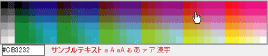
8squareカラーパレット
カラーパレットイメージ
文字をドラッグした状態で、カラーパレットをクリックすると、カラーパレットが表示されます。
色の中から好きな色を選んでクリックすると、文字に色をつけることができます。

9square絵文字
絵文字一覧
絵文字を入れたいところで絵文字をクリックすると、絵文字パレットが表示されます。
好きな絵文字の上をクリックすると、絵文字を入れることができます。

1square0squareURL
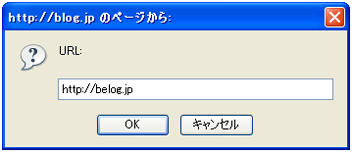
URL入力
リンクを貼りたい箇所をドラッグして選択してからURLをクリックすると、リンクを入力するためのウィンドウが開きますので、リンク先のアドレスを入力してください(コピーしたURLでもOKです)
URLを確認して「OK」を押すと、リンクが貼られた状態になります。


posted by トレボ吉祥寺-マニュアル- | 文字の大きさや色の変更

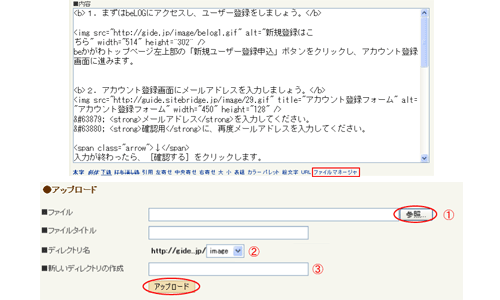
1.ファイルマネージャをクリックし、画像をアップロードします。

画像アップロード

1square参照」ボタンを押し、パソコンのフォルダの中からアップロードする
画像を選択します。
2square画像のタイトルを入力します。
3squareアップロード」ボタンを押すと、下の画像ファイル一覧の中に画像が
アップロードされます。


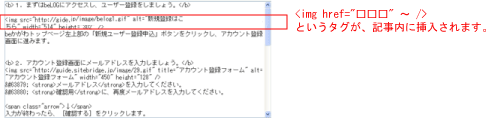
2.アップロードした画像を記事内に挿入します。
保存ボタンを押す

画像挿入

挿入したい画像の挿入ボタンを押すと、記事内容入力欄にタグが挿入されます。
画像タグ挿入

【 挿入ボタンのちがい 】

タグ:画像そのままの大きさで挿入します。画像の横幅サイズが250ピクセル以下の場合はタグの[挿入]リンクをクリックします。

サムネイル:大きい画像を挿入する場合に元画像のを縮小版を自動作成して、記事にはその画像が掲載されます。
縮小版をクリックすると、元画像が別ウィンドウで表示されます。
画像の横幅サイズが250ピクセルを超える場合は、サムネイルの[挿入]リンクをクリックします。


3.画像を挿入したら画面下部の「保存する」ボタンを押します。
保存ボタンを押す
posted by トレボ吉祥寺-マニュアル- | 写真の投稿

1.ファイル名は半角英数を使いましょう。
ファイル名はできるだけ半角英数で付けるようにしてください。
日本語で名前を付けられた画像は英字のみになるように、16進数に自動変換しています。

画像ファイル名


2.アップロードできる拡張子
ファイルには必ず「拡張子」が付きます。
拡張子とはファイルの種類を示すのに使われる記号のようなものです。
拡張子を見るだけでそのファイルが何のファイルかを特定することが出来ます。
また、間違った拡張子を付けると、ファイルが破損したりする恐れがあります。

画像拡張子

トレボ吉祥寺ではファイルマネージャにアップロードできる拡張子を以下の種類に制限しております。

■画像ファイル
拡張子 ファイル形式
bmp ビットマップ
gif GIFファイル
jpg(jpeg、jpe) JPEGファイル
png PNGファイル

■文書ファイル
拡張子 ファイル形式
pdf Adobe Acrobat
doc Microsoft Word
xls Microsoft Excel
ppt Microsoft PowerPoint
jtd 一太郎


※音声・動画ファイルのアップロードはできません。

●アップロードできない拡張子●
■音声ファイル
拡張子 ファイル形式
mp3 MP3ファイル

■動画ファイル
拡張子 ファイル形式
asf Windows Media ファイル
avi Windows標準
wmv Windows Media ファイル
wmx Windows Media ファイル
wvx Windows Media ファイル
swf Flashファイル


3.アップロードできるファイル容量
トレボ吉祥寺では、1つのブログに対するアップロードファイルの総容量50MBとなっており、
一度にアップロードできるファイルの容量も10MBまでとなっております。
なお、一つ一つの画像のサイズはファイルマネージャの「容量」で確認することが出来ます。

画像容量

posted by トレボ吉祥寺-マニュアル- | 画像アップロード時の注意事項

◆追記機能を使って、記事をコンパクトにまとめて表示しましょう。

追記フォーム説明

記事が長すぎる場合は記事の一部を隠して「続きを読む」と表示させる方法
があります。

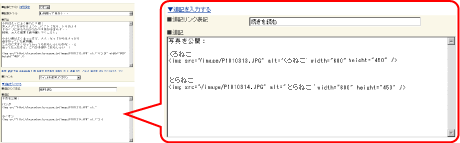
記事入力欄の下にあるもうひとつの入力欄。
これは追記機能を使って記事を投稿する場合の入力欄です。
この入力欄に入力した内容は通常の表示時は折りたたまれて表示されずに、
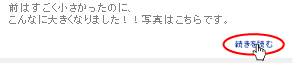
続きを読む」をクリックした場合に表示されます。

続きを読むボタン

「続きを読む」をクリックすると、下のフォームに入力した内容が表示されます。

↓↓↓↓↓↓

写真表示イメージ


また、管理画面内の■追記リンク表記の部分を変更すれば、
「続きを読む」以外の文字を設定することもできます。
追記表記変換


posted by トレボ吉祥寺-マニュアル- | 追記を書く

◆その他の記事投稿時の設定について、簡単にご説明します。

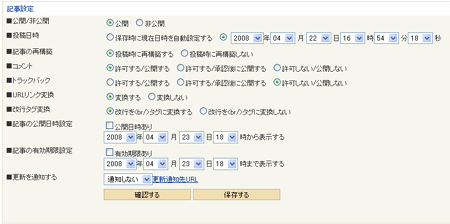
記事設定

■公開/非公開
通常は公開に設定されています。非公開にして記事を投稿すると、記事はブログに反映されません。

■投稿日時
通常は保存時に現在日時を自動設定するに設定されています。
現在の時間ではなく、過去や未来の時間を設定して記事を投稿したい場合は、右側のチェックボタンにチェックを入れ時間を指定すると、指定した時間が記事投稿時間として表示されます。
※時間を指定するだけで、実際に記事が公開されるのは記事を投稿した時間になります。

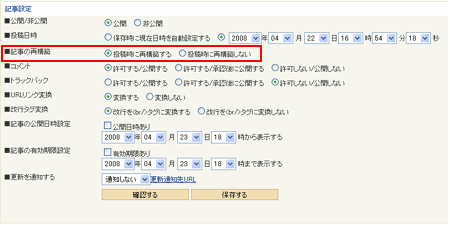
■記事の再構築
通常は投稿時に再構築するに設定されています。
ブログを更新するために必要な再構築の作業を、自動で行うための設定です。

■コメント・トラックバック
通常は許可する・公開するに設定されています。
コメントやトラックバックを受け付けたく場合には、許可しない・公開しないにチェックをいれます。

■URLリンク変換
通常は変換に設定されています。
記事入力欄に、http://〜から始まるURLを入力した際に自動でリンクを貼る設定です。

■改行タグ変換
通常は改行を<br />タグに変換するに設定されています。
記事内で改行を行うために必要な
タグを、自動で入力するための設定です。

■記事の公開日時設定
公開日時ありにチェックを入れ、日時を指定して記事を投稿すれば、記事の公開日時を設定することができます。
予定イベントの記事を先に登録して置く場合などに有効です。

■記事の有効期限設定
有効期限ありにチェックを入れ、日時を指定して記事を投稿すれば、記事の有効期限を設定することができます。
有効期限をすぎた記事は、自動的に非公開に設定され、記事一覧のなかに非公開として残ります。

■更新を通知する
ブログの更新情報をping送信し、通知します。
通常の記事投稿時より少し時間がかかりますが、SEO対策として有効です。
posted by トレボ吉祥寺-マニュアル- | 各種の記事設定

注意※ 記事を削除したら、忘れずにブログを再構築しましょう!
「再構築」とは、管理画面の状態をブログに反映させ更新する作業です。管理画面で削除などの作業を行った場合は、必ず画面右上にある【再構築】ボタンをクリックし、再構築を行いましょう。

再構築
「再構築する範囲:差分」と表示されているのを確認し、【再構築】ボタンを押せば再構築は完了です。

【再構築】ボタンを押しても画面が変わらない時は、差分のログが消えてしまった可能性があるので、「最適化」もしくは「全ページ」を選択して、再構築し直してください。


再構築の種類

トップページトップページを対象に再構築します。
スタイルシートスタイルシート(マイ・テンプレート)を対象に再構築します。
記事ページ記事ページを対象に再構築します。
カテゴリページカテゴリページを対象に再構築します。
過去ログページ過去ログページを対象に再構築します。
全ページ全てのページを対象に再構築(上書き)します。
最適化全てのページを対象に古いデータを削除してから作成し直します。ゴミデータがすべて削除されるので、最適化の効果もあります。「差分」が効かない時などに使用してください。既存データを削除するので再構築の間、ブラウザ画面からページが消えてしまいます。
差分更新した所だけを再構築します。ただし、一度【ブログ確認】をしたり、ログアウトすると差分の記録は消えてしまい、【再構築】ボタンを押しても反映しない場合があります。その時は「全ページ」・「最適化」を使用してください。


記事投稿の際に再構築がいらないワケ

記事投稿の際の自動再構築

記事投稿の際には、「記事設定」に再構築を行うかどうかのチェック項目があります。
通常の設定では「投稿時に再構築する」になっており、保存時に自動で再構築を行ってくれます。

posted by トレボ吉祥寺-マニュアル- | 再構築について